

2020年12月18日にASUSが発売したデザイナー・クリエイター向け4K液晶ディスプレイ「ASUS ProArt Display PA279CV」。
ASUS JAPAN様より「ProArt Display PA279CV」の実機をお借りすることが出来たので、レビューしたい。
PA279CVを実際に使ってみてよかった点や悪かった点などを紹介しているので購入時の参考にしてみてほしい。

 ポチップ
ポチップ
ASUS ProArt Display PA279CVってどんなディスプレイ?
ProArt Display PA279CVは、ASUSブランドでおなじみのASUSTeK Computer Inc.が販売するクリエイター向けの27インチの4Kディスプレイだ。
178度の広視野角を備えたIPSパネルを使用し、4K UHD (3840 x 2160)解像度で高画質・高精細の映像を楽しむことが出来る。
sRGB 100% /Rec.709 100%をカバーし、出荷前のプレキャリブレーションとCalMAN認証により業界最高の色精度(ΔE<2)を保証しているのが最大の特徴。
入出力インターフェイスはHDMI x 2、DisplayPort x 1、USB Type-C x 1、3.5mmオーディオ出力 x 1、USB3.1 x 4と充実。
スピーカーは2Wx2のステレオスピーカーを内蔵している。
主な特徴
- 27インチ4K液晶ディスプレイ
- 4K UHD (3840 x 2160)解像度で鮮明・高精細な映像を楽しめる
- 178度の広視野角を備えたIPSパネルを搭載
- sRGB 100%とRec. 709 100%の広い色域をカバーしより正確な色合いを実現
- Calman Verified認証済みの優れた色精度 (∆E <2)
- 65WPower Delivery対応USB-C、DisplayPort、HDMIx2, USB 3.1×4と多様な入出力インターフェースを搭載
- USB-C接続することでUSBハブとして利用可能
- Adaptive-Syncテクノロジー(40~60Hz) 搭載で、ティアリングなしの高速で滑らかなビジュアルを実現
- ASUS独自機能の「ProArtプリセット」で色域を素早く切り替え可能
- ASUS ProArt パレットにより、色調、温度、ガンマ値などのさまざまなパラメーターを簡単に自由にカスタマイズ可能
- 柔軟な角度調節機能を備えたエルゴノミクスデザインスタンド
- ブルーライト軽減機能搭載
- 安心のフリッカーフリー仕様
商品仕様
ASUS ProArt Display PA279CVの詳細な商品仕様は以下の通り。
| ディスプレイ性能 | パネルサイズ | 27インチ |
|---|---|---|
| アスペクト比 | 16:9 | |
| 表面仕様 | ノングレア | |
| バックライト | LED | |
| パネル種類 | IPS | |
| 視野角 (CR≧10,H / V) | 178°/ 178° | |
| 画素ピッチ | 0.155mm | |
| 最大解像度 | 3840×2160 | |
| 色空間 (sRGB) | 100% | |
| 輝度 (標準) | 350cd/㎡ | |
| コントラスト比 (標準) | 1000:1 | |
| ASUS Smart Contrast Ratio (ASCR) | 100000000:1 | |
| 応答速度 | 5ms(GTG) | |
| リフレッシュレート(最大) | 60Hz | |
| HDR (ハイダイナミックレンジ) サポート | HDR10 | |
| フリッカーフリー機能 | 対応 | |
| ビデオ機能 | ProArt Preset |
|
| 色温度設定モード数 | 5 | |
| 色調整 | 6-axis adjustment(R,G,B,C,M,Y) | |
| ガンマ調整 | Gamma 1.8/2.0/2.2/2.4/2.6サポート | |
| 色精度 | △E< 2 | |
| ProArt Palette | 対応 | |
| QuickFit | 対応 | |
| PIP / PbP Technology | 対応 | |
| HDCP | 対応 | |
| VRR テクノロジー | Adaptive-Sync | |
| ProArt ウィジェット | 対応 | |
| ブルーライト軽減機能 | 〇 | |
| オーディオ機能 | スピーカー | 搭載 (2Wx2) |
| I/O ポート | USB-C (65WのPower Delivery対応) | 1 |
| DisplayPort 1.2 | 1 | |
| HDMI(v2.0) | 2 | |
| USB Hub(USB 3.1) | 4ポート | |
| USB-C 電力供給 | 65W | |
| 走査周波数 | デジタル29~160 KHz (H) / 40~60 Hz (V) | |
| 消費電力 | 電圧100-240V, 50/60Hz | |
| メカニカルデザイン | チルト | +35°~-5° |
| スイーベル | +45°~-45° | |
| ピボット | +90°~-90° | |
| 高さ調整 | 0~150mm | |
| VESAマウント | 100x100mm | |
| ケンジントンセキュリティースロット | 対応 | |
| サイズ | 本体サイズ (スタンドを含む) (W x H x D) | 614 x (373.5~523.5) x 227.82 mm |
| 本体サイズ (スタンドを含まない) (W x H x D) | 680 x 516 x 161 mm | |
| 箱サイズ (W x H x D) | 680 x 516 x 161 mm | |
| 質量 | Net Weight (スタンドを含む) | 8.6 Kg |
| Net Weight (スタンドを含まない) | 5.7 Kg | |
| Gross Weight | 11.2 Kg | |
| 主な付属品 | キャリブレーションレポート DisplayPortケーブル 電源ケーブル USB-C ケーブル 保証書 | |
| コンプライアンスと基準 | TÜVフリッカーフリー TÜVローブルーライト Calman Verified | |
開封の儀
パッケージの中身を確認していこう。
まずは、ディスプレイ本体。27インチだけあって重量は約5.7kgある。さすがに結構重いね。

ディスプレイ裏側左下部分に電源ケーブル接続口と電源スイッチが、右下側には各種入出力インターフェースを搭載している。

以下がディスプレイを取り付けるためのアームだ。

こちらは、アームを取り付けるための台座。

電源ケーブル。

USB Type-Cケーブル。

DisplayPortケーブル。

ProArtと書かれた謎の黒い紙ケースが入っていた。

なんだろうと思って中身を確認してみると、どうやらCalMAN認証書のようだ。プロフェッショナル向けキャリブレーションスイート「CalMAN」の認証を受けている証。

以下は保証書。

以下は、簡易取り扱い説明書。

カラーキャリブレーションレポート。

パッケージの構成内容は以上となる。
組み立て&PCと接続してみる
まず、アームの四角い部分上部にある爪をディスプレイ裏面のくぼみ上面に差し込み、した画像の赤枠部分にあるスイッチを押しながらアーム全体をはめ込んでスイッチを話す。

すると、以下のようにディスプレイにアームを取り付ける事ができる。

そして、台座部分の突起をアーム下部の穴に差し込む。

アームを差し込んだ状態で台座の下部にあるねじを回せば取付完了だ。

取り付けが完了するとこんな感じになる。

後ろから見るとこんな感じ。

今回、私の愛用ノートPC「HP Spectre X360」を「ASUS ProArt Display PA279CV」に4K接続してみた。


ノートPCとの接続には、ディスプレイに付属のUSB Type-Cケーブルを利用して接続を行った。
私の利用しているHP Spectre x360はHDMIもDisplayportも搭載されていないので、ディスプレイ側にUSB Type-Cポートがない場合は、変換アダプタをかませる必要が出てくる。
でも、PA279CVにはType-Cポートがついているので、ノートPCのType-Cポートと直接接続できて非常に便利。
65WPower Deliveryに対応でそのままノートPCに給電できるため、ノートPCのバッテリーを気にせずに済む。
ケーブル類はアーム裏にあるケーブルホルダーに以下のようにまとめることが可能だ。

デザイン面をチェック!
スリムベゼルを採用!非表示領域合わせると約8.4ミリ

スリムベゼルを採用しており、上部および左右のベゼル幅幅は約2ミリほど。非表示領域が約6.4ミリ程度あるので見た目上の縁は合計8.4ミリ程度となる。
この合計が5ミリ台ならかなりスリム感が出るのだが、8.4ミリだと見た目上の縁感はそこそこ感じてしまうかな。
ただ、私が現在利用しているiiyamaのフルHDモニターの見た目上の縁は約1.1ミリあるのでそれと比べるとPA279CVの方がスリム感は優れている。
下部フレームに目盛りが付いている

上の写真を見てもらえばわかるが、デザイナー向けディスプレイを自称するだけあってディスプレイ下部のフレームに目盛りがついている。
柔軟な高さ・角度調節が可能なエルゴノミクススタンド
ASUS ProArt Display PA279CVのスタンドは、エルゴノミクスデザインを採用しており、高さ、チルト、スイベル、ピボットの調節が可能になっている。
そのため、常に自身に最適な方向、角度でディスプレイを利用することが可能だ。
高さ調節
高さは0~150mmの範囲で調節が可能。
一番低い状態だとこんな感じ。

以下は一番高くした状態。台座上面からディスプレイ下部までの距離が15cmになる。

チルト(上下角度調節)
チルト(上下角度調節)は、上方向+35°~下方向-5°まで調節が可能。


スイベル(左右角度調節)
スイベル(左右角度調整)は、左右+45° ~ -45°の範囲で調節が可能だ。


ピボット機能
+90° ~ -90°のピボット機能を搭載しているので、以下のように縦長画面にして利用することも可能だ。右からでも左からでも回転できるぞ。

豊富な入出力インターフェース
入出力インターフェースは、ディスプレイ裏面下部右側に用意されている。

左からHDMI1、HDMI1、Displayポート、USB Type-Cポート、オーディオジャック、USB3.1 タイプAポート(ダウンストリーム)が2つ。

そして、裏面右側面下部にもUSB3.1 タイプAポート(ダウンストリーム)が2つついている。
このように入出力インターフェースは非常に充実しているので、パソコンだけでなくAmazon Fire TV Stickをつなげて動画を楽しんだり、プレステ、Switchなどのゲーム機を接続したり、スマホを充電したりといろいろ活用することが可能だ。
USBハブとしても利用できる
パソコンとPA279CVのUSB Type-Cポートを接続すれば、USB3.1 タイプAポートをUSBハブとして利用することが出来る。
最近のノートPCは、USBポート数が非常に少ない事が多いので、このUSBハブ機能は便利に活用できるのではないだろうか。
ボタン操作がわかりやすい全面ボタン配置
ASUS ProArt Display PA279CVの各種操作は、ディスプレイ全面右下に搭載の物理ボタンによって行うようになっている。
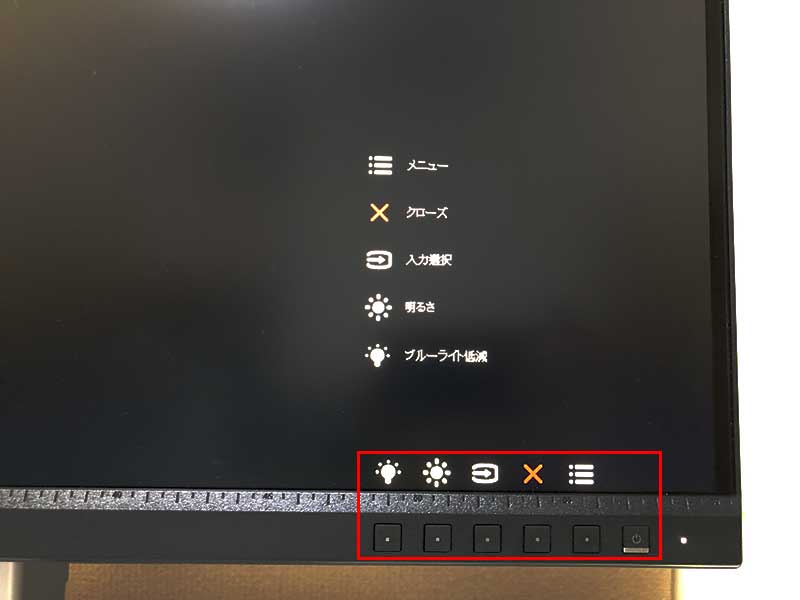
ボタンが前面に配置されているため、下面に配置されているモデルよりボタン操作がわかりやすい。
一番右のボタンは電源ボタンだ。
それ以外のボタンのいずれかを押すと、上の画像のようにメニューが表示される。
画面内に表示されるメニューにアイコンが割り当てられていて、そのアイコンの下にあるボタンを操作することで該当の操作を行うことが出来るようになっている。
使ってみた感想
sRGB 100%なのでデジタルクリエイターは安心
ASUS ProArt Display PA279CVは、sRGB 100%とRec. 709 100%をカバーしている。
出荷前のプレキャリブレーションとCalMAN認証により業界最高の色精度(ΔE<2)を保証してくれているので、正確な色を見て作業を行うことが出来る。
Adobe RGBはカバーされていないため、印刷系のデザイナーさんは厳しいかもしれないが、デジタルで完結するWEB系や放送業界のデザイナーやクリエイター、デジタルイラストレーターさん等であれば十分に利用価値のあるディスプレイと言えよう。
Adobe RGBまでカバーすると、お値段が1桁変わってくる。
例えば、同じASUSが販売しているAdobe RGB 99.5%カバーの27インチ4K液晶ディスプレイ「ProArt PA27UCX-K」 は、公式ショップの価格で241,200円 (税込)とべらぼうに高い。
 ポチップ
ポチップ
同じく、Adobe RGB 99.5%カバーのEIZOが発売している27インチ4K液晶ディスプレイ「EIZO ColorEdge CS2740」だとこんな感じ。
 ポチップ
ポチップ
雑誌・印刷業界のプロデザイナーさんだと、Adobe RGBカバー率が高いこのようなモニターが必要になるが、デジタルで完結するWEB系のデザイナー・クリエイターならsRGB 100%カバーで十分だ。
4K解像度+IPSモニタでどこから見ても奇麗
発色がよくて、表示は本当にきれいだ。
4Kの高解像度で非常に高精細・美麗な映像を楽しむことができる。
自身が撮影・編集した4K動画をリアルに確認できるので、趣味で4K動画を編集する人にもおすすめできるし、純粋に4K動画を楽しみたい人にもおすすめ。
IPSパネルを使用しているので視野角が広く、横から見ても非常に奇麗に映るのもうれしいところだ。

27インチのサイズ感が気に入った
私はこれまで27インチのモニターは使用したことがなかったが、4Kディスプレイで27インチというサイズ感は、なかなか使いやすい大きさだと思った。
机上で利用する場合、23インチだとちょっと物足りない、32インチだと逆に大きすぎると感じるのだが、27インチディスプレイは、パソコン用途、動画鑑賞用途、ゲーム用途と机上でマルチにこなせる絶妙のサイズ感なのだ。
ただし、パソコンでの27インチ4K解像度は、ドットバイドット(スケーリング100%)で使用すると、文字が小さくなりすぎてさすがに使いにくいので、150%(WQHD相当)の表示スケールにして利用するのが一番おすすめ。
最適な角度に即座にセッティングできて便利
ASUS ProArt Display PA279CVのスタンドは、エルゴノミクスデザインを採用しており、高さ、左右、上下、縦回転が容易にできるようになっているのは前述した通り。
実際の使い勝手としては、特に大きな力をかけなくても簡単に調節することが可能だった。
迅速に最適な角度に調節できて非常に便利だ。
音質は一般的なPCモニターレベル
ProArt Display PA279CVは、ステレオ2W x 2スピーカーがモニター背面上部に上向きに搭載されている。
音量は十分に出すことが出来るが、音はこもった感じ。
まぁ、PCモニターとしては普通レベルかなという印象。
液晶ディスプレイに搭載されているスピーカーなんて基本こんなもんなんで、デメリットというほどのものではない。
個人的には音量がしっかり出せるレベルであるなら合格。
音質の良さを追求したいなら素直に外部スピーカーを利用しよう。
いまいちな点
実際に使ってみていまいちだと思った点をいかに紹介する。
かなり重くて台座も大きい
スタンドなしで5.7 Kg、スタンド込みで8.6 Kgあるので、正直言ってかなり重い。
なので、持ち運ぶ際は注意が必要だ。
台座も大きめデスクスペースを少し圧迫するので、個人的にはモニターアームに取り付けて利用するのがおすすめだ。
ASUS ProArt Display PA279CVは、VESA規格に対応しているので、市販のVESA対応モニターアームを使用することが可能だ。
 ポチップ
ポチップ
 ポチップ
ポチップ
ちなみに私が普段利用しているモニターアームについては以下の記事を参照してほしい。

指のみのボタン操作だと画面が揺れる
ディスプレイのボタン操作についてだが、始めディスプレイ前面についているので操作しやすくていいじゃんと思っていた。
しかし、いざ指のみで操作しようとするとディスプレイがスイベル(左右角度調節)機能のせいでぐわんぐわんと揺れてしまうのだ。
ぐいぐいボタン操作してると画面の水平角度が変わってしまうという事態にもなりかねない。
なので、ボタン操作時は、ディスプレイに手を添えながら親指で操作するようにするのがおすすめ。
この画面の回転のしやすさを考慮するならば、操作ボタンはディスプレイ下部の中央付近に配置すべきだろうと思う。
音量調節が面倒すぎる

ディスプレイに音量を直接操作するプラス/マイナスボタンがついておらず、OSDメニューを表示して階層をたどらないと音量を調節をすることが出来ない。
これがめちゃくちゃめんどくさい。
個人的には、これがこの商品の最大のデメリットだと思う。
まとめ:マルチにこなせて高コスパ!デザイナー以外にもおすすめの27インチ4Kモニタ!
ASUS ProArt Display PA279CVは、sRGB 100%の色域に対応しており、当然デザイナーやクリエイターをターゲットとしているわけだが、表示も奇麗だしインターフェースも充実していてなんでもマルチにこなせるので、一般の人にもお勧めできるモニターだ。
ボタン操作周りが若干使いにくい点もあるのだが、我慢できないレベルではないので、トータル的にはコストパフォーマンスに優れたディスプレイだと思う。
今までは低価格帯のモニターを使っていたけどもう一段ステップアップしたいクリエイターの方や、高コスパの27インチ4K液晶ディスプレイを探している人は、ASUS ProArt Display PA279CVの購入を検討してみるといいだろう。
ASUS公式ページ:ASUS ProArt Display PA279CV
コメント