

皆さんはトラックボールというデバイスを使用したことはあるだろうか?
普通に生きているとなかなか使用する機会がないので、トラックボールを一度も使ったことがない人の方が多いのではないだろうか?
今回Logicool様よりレビュー用に「ロジクール ERGO M575 ワイヤレストラックボール」を提供頂くことができたので、どのような製品なのか?使いやすいのか?を徹底的に検証・レビューしたい。
長時間のPC作業が必要な方は買うべき逸品
ロジクール ERGO M575 ワイヤレストラックボールをレビューしてみた結果、マウスなんて今すぐ使うのをやめて、こいつに今すぎ乗り換えるべきという結論に至った。
それくらい、ロジクール ERGO M575は使いやすかった。
握りやすい、操作しやすい、手が疲れないと三拍子そろっている他、ロジクールオプションによるカスタマイズ機能で非常に利便性が高い。
長時間PCの操作が必要な企業ユーザーや在宅ワーク/テレワークユーザー、そして動画編集される方などにも特におすすめだ。

 ポチップ
ポチップ
ロジクール ERGO M575 ワイヤレストラックボールとは?
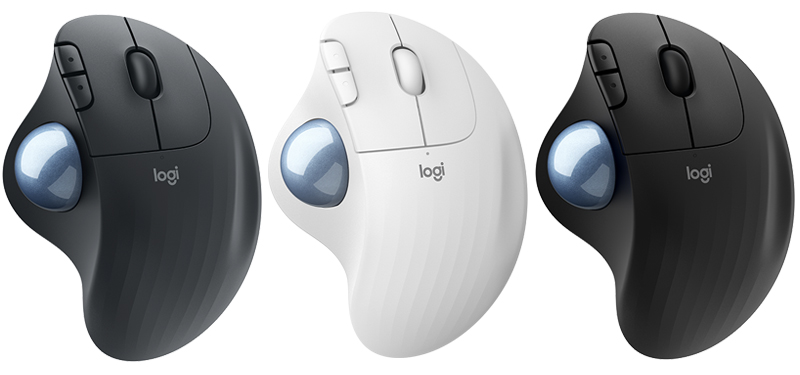
ロジクール ERGO M575は、Logicoolが発売するワイヤレストラックボールだ。
ERGO M575は、2010年発売のロングセラー製品「M570」の後継機にあたり、10年ぶりに刷新されて快適な使用感と操作精度をより高める改善が行われた。
スクロールホイールの角度やクリックエリアが見直された他、解像度を最大2,000dpiまで調整することが可能になった。
手の形状に合わせて人間工学的に設計・開発されており、あらゆる手のサイズにフィットし、腕を動かさずにカーソル操作ができるため、手と腕の疲れを減少させることが出来る。
カラーバリエーションは、グラファイト、オフホワイト、ブラックの3色。
Unifying USBレシーバー及びBluetoothによる無線接続が可能で、WindowsとMacの両OSに対応している。
特徴
- 人間工学に基づく独自研究デザインを採用したエルゴノミックマウス
- 省スペースで利用可能
- 最大10mの範囲でワイヤレス接続が可能
- Unifying USBレシーバーとBluetoothによる接続が可能
- Logicool Optionsでボタンのカスタマイズが可能
- 単三電池1本で最大2年使用できる省エネ性能
- クリックボタンは300万回以上の高い耐久性
- 5ボタン搭載(左/右クリック、戻る/進む、ミドルクリック付きスクロールホイール)
- WindowsとMacに対応
開封の儀・商品紹介
パッケージ画像表面。

パッケージ画像裏面。

中身は以下のような状態で入っていた。

「ロジクール ERGO M575 ワイヤレストラックボール」本体。

Unifyingレシーバーはどこにあるのだろうと思っていたら、電池ボックスの中に入っていた。
通電しないように電池の接点部分に紙が挟まっているので、使用前に引き抜いておこう。
Unifyingレシーバーを引き抜いた所。

マウス本体を包んでいた包み紙をオープンすると、簡単な初期設定方法が乗っていた。

一緒に入っていた紙類は、保証書と安全性とか色々かいてある小さい紙の2点。

Logicool ERGO M575の外観をぐるっと紹介
logicool ERGO M575の外観を詳細に見ていこう。
前方アングルからぐるっと一回転写真を紹介していく。


上から見た所。

操作ボタンは左側に縦に2つと左クリック、右クリック、センターホイール(ミドルクリック)の合計5つ。
左側に、親指で操作するボールが乗っかっている。
以下は裏面の写真。

裏面中央に、電源スイッチとEasy-Switchボタン(ペアリングや接続を切り替える際に使用)がある。
あとは電池ボックスと外周に5か所滑り止めのゴムパッドが搭載されている。
ロジクール ERGO M575のセットアップ方法
ロジクール ERGO M575は、「Unifyingレシーバー」と「Bluetooth」の2つの方法でPCと接続することが可能だ。
Unifyingレシーバーを利用する場合
Unifyingレシーバーを使用してロジクール ERGO M575を接続には以下の手順を実行する。
- トラックボールの底面にある電源スイッチをONにする。
- UnifyingレシーバーをPCのUSBポートに接続する。
この操作だけで、ロジクール ERGO M575はすぐに利用することが可能だ。
Bluetooth接続を利用する場合
Bluetooth接続を使用してロジクール ERGO M575を接続には以下の手順を実行しよう。
まず、トラックボールの電源スイッチをONにする。
Easy-SwitchボタンのLEDが青色に高速点滅していることを確認しておく。

もし点滅していない場合は、Easy-Switchボタンを3秒間長押しすると点滅状態になる。
点滅状態を確認したら、使用するPC側でBluetoothのペアリング設定を行おう。
以下、Windows 10での設定方法を解説する。Macで利用したい方はMacのBluetooth設定よりペアリング設定を行おう。
Windows10のデスクトップ画面左下にあるスタートボタンの横にある検索ボックスに「Bluetooth」と入力して表示された検索結果から「Bluetoothとその他のデバイスの設定」をクリックする。

Bluetoothとその他のデバイスという画面が表示されるので、以下の操作を行う。
- Bluetoothボタンがオフの場合は、オン状態にする。
- Bluetoothまたはその他のデバイスを追加するをクリックする。

「デバイスを追加する」画面が表示されるので、「Bluetooth」をクリックする。

「デバイスを追加する」画面が表示され、「ERGO M575」が表示されているはずだ。
画面内の「ERGO M575」をクリックする。

「デバイスの準備が整いました」と表示されたら「完了」ボタンを押してウィンドを閉じる。

以上の操作で、ERGO M575とPCとのペアリングが完了して利用可能な状態になる。
使ってみた感想・レビュー
ロジクール ERGO M575 トラックボールを私が実際に使用してみた率直な感想なので、購入を検討している方はぜひ参考にしてみてほしい。
サイズ感・重量感について
最初見た時はデカいと思ったが、マウスと違ってトラックボールなのでこれくらいの大きさはあって当然だ。
ロジクール M590GTマウスと大きさを比較してみるとこんな感じになる。


重さについては、M590GTマウスが101g、ERGO M575は145gということで、マウスより断然重い。
トラックボールは、机の上で動かないことが大切なので、この重みは結構重要になる。
ERGO M575の下面には、一応滑り止めパットが付いているが、天板がメラミン化粧板のデスクの上に直接置いて使用してみた所、力を少し入れるとトラックパッド本体も少し動いてしまう。
まぁ、あまり本体を重くするのもどうかと思うので、この辺は仕方ないところか。
私はデスクの上に、塩ビの透明デスクマットを敷いているおかげで、少し力をかけたぐらいではERGO M575はまったく動かずいい感じに使用できている。
トラックパッドを使う時には、デスクマット等の滑りにくい素材の上に載せて使用するのがおすすめ。
手のひらにぴったりフィットする
エルゴノミックデザインというだけあって、流線型のデザインは手を置いた時に手のひらにぴったりフィットしてくれる。
小指があたる部分に少し凹みがあることで、よりフィット感がましましな感じだ。
使用していて違和感などはみじんも感じない。
手のひらをしっかりサポートしてくれるので、長時間の操作もらくらくこなせてしまう。

ボールの回転はするする動く
トラックボールの回転は、ひっかかりがなくするすると非常にスムーズに動いてくれる。
触った感触も良好。
親指ではじくだけで一気にマウスカーソルが動いてくれるので非常に便利。
特にデュアルディスプレイを使用している場合だと、マウスでのカーソル移動は少し時間がかかるが、ERGO M575を使用するとモニターからモニターへ一気にカーソル移動できるのですごく楽だ。

ボタンの操作性について
メインの左クリック、右クリック、センターホイールは、Ergo M575 の全体的に傾いた形状にそって傾いて配置されているので、非常に自然な状態で左クリック右クリックすることが出来る。
また、左クリック、右クリックは、幅広ボタンになっているので、手の大きさにかかわらずクリックしやすいと思う。
センターホイール操作も非常にスムーズに行うことができた。

左にある二つのボタンは、デフォルトで、「進む」と「戻る」機能が割り当てられている。

この2つのボタンの位置は、私の手からするともう少し手前に配置してくれている方が使いやすい感じだ。
この辺は手の大きさや指の長さよって少し使いやすさが変わってくると思う。
レシーバー接続とBluetooth接続を簡単切り替え
ロジクール ERGO M575でレシーバー接続とBluetooth接続の両方をセットアップしている場合、裏側にあるEasy Switchボタンでレシーバー接続とBluetooth接続を簡単に切り替えることが可能だ。
Easy Switchボタンを1回押した時のLEDの色を見ることで現在の接続方法を判別できる。
- 白色:Unifyingレシーバー接続
- 青色:Bluetooth接続
LED点灯中に続けてもう一度Easy Switchボタンを押すことで、もう一方の接続に切り替えることができる。
左ボタンクリック音が少し耳障り
もしかしたら個体差があるのかもしれないが、今回のレビューに使用したロジクール ERGO M575の左クリックボタンのクリック音が若干キンキンと高い音がするのが少し耳障りに感じた。
右クリックは普通にカチカチと音がするのだが、左クリックだけ妙に金属が触れ合って響くような感じの音が混ざっている。
非常にわずかではあるが、やはりちょっと気になってしまう。
普通に右クリックのように鈍いクリック音にしてほしかったところ。
ただ、このクリック音が全ての商品で発生するのか、私が使用している個体特有なのかはよくわからない。
掃除・メンテナンスはしやすい
トラックボールの裏側に穴が開いているので、そこに人差し指を突っ込めば簡単に中のボール部分を外すことが可能だ。

ボールを取り外すとこんな感じ。

簡単にボールが取り外せるので、ボールやセンサー周りの汚れ掃除は非常にやりやすい。
電池残量LEDインジゲーター付きなので電池の変え時がわかる
ロジクール ERGO M575の本体中央部に電池残量LEDインジゲーターが付いていて、電源をONにしたときにこのLEDが点灯するようになっている。
LEDの色を見ることで、電池残量を簡単に知ることが可能だ。

LEDインジの色の意味は以下の通り。
- 緑色表示:10% 以上の電池寿命
- 赤色表示:10% 未満の電池寿命
Logicool Optionsを使えばさらに便利に!

Logicool ERGO M575は、Logicool Optionsを使用することで以下の機能が利用でき、さらに便利に使用することが可能だ。
- ポインタの速度変更
- 3つのボタンをカスタマイズできる
- 通知・ステータス機能
- ジェスチャーボタン機能
- アプリ別に機能を割り当て
最大解像度2,000dpiに対応したポインタの速度調節
Logicool ERGO M575本体にはdpi切り替えスイッチはついていないが、Logicool Optionsを使用すれば、最大解像度2,000dpiに対応したポインタの速度調節が可能だ。
デフォルトは400dpiになっている。
個人的にはデフォルト設定のままでちょうどよい感じだ。

3つのボタン機能をカスタマイズできる
Logicool ERGO M575では、進むボタン、戻るボタン、中央ボタンの3つのボタンについて機能をカスタマイズすることが可能だ。
デフォルトの動作では満足できない人でも、カスタマイズして自分の使いやすいように変更できるのは大きなメリット。

アプリごとにボタン割り当てが出来る
この機能があるのとないのとでは大違い。
アプリケーション毎に固有の機能を割り当てられるのは大きなメリット。
画像編集ソフトや動画編集ソフトに対して「元に戻す」「やり直す」を左側の2つのボタンに割り当てておけば作業が非常に捗る。
キーストロークを割り当てることも可能なので、各アプリケーション独自のショートカットキーを割り当てることも可能だ。

総評
トラックボール自体今回初めて使用したのだが、生まれてこの方マウスオンリーだった私には、トラックボールってこんなに使いやすいデバイスだったの?と大きな衝撃を受けてしまった。
こんなに使いやすいなら、もっと早く使っておくべきだったとめちゃくちゃ後悔している。
特に、このロジクール ERGO M575 トラックボールは、ボールがぬるぬる動くし、手のひらをのせた時の感触も悪くない。
腕を全く動かさずに指先だけでカーソル操作ができるので非常に楽ちんだ。
マウスのように、何度も持ち上げて移動するという非効率な動作を繰り返さずにすむし、狭いスペースでも使用できて、手が疲れないとか正直導入するメリットしかないと思う。
デメリットは持ち運びに難がある点とマウスより価格が高いという事ぐらい。
このトラックボールを使用したおかげで、私はもうマウスには戻れない体にされてしまった。
Logicoolさん、こんな体にした責任取ってください(笑)
もちろん、マウスには、安いし持ち運びに優れているメリットはあるので、用途次第で便利に使用できるが、自宅でデスクトップPCを使用するならもうトラックボール以外考えられないかな。
他社のトラックボールを使用したことがないので、他社製品と比べてどうなの?という評価は今の私にはできない。
ただ、ロジクール ERGO M575は、Logicool Optionsによる高いカスタマイズ性を備えているので非常に利便性の高いトラックボールだと言えよう。
唯一の非常に残念なポイントは、複数台PCをシームレスに操作することが出来る「Logicool Flow」に対応していないという点。
「Logicool Flow」を使うには上位モデルの「MX Vertical アドバンス エルゴノミック マウス MXTB1s」を購入する必要があるのだ。
 ポチップ
ポチップ
ERGO M575とMX ERGO MXTB1sは、結構な価格差があるので、Logicool Flowのためだけに上位モデルを買うのはちょっとしんどい。
ERGO M575にLogicool Flow機能が付いていれば個人的には完璧だったのだがその点は本当に残念。
Logicool ERGO M575と一緒に使用するキーボードとしては、「ロジクール ERGO K860」がおすすめだ。
ロジクール ERGO K860は、ロジクール初のエルゴノミックキーボードとなり、キーボードとマウスを同じエルゴノミックで統一することでまさに鬼に金棒、長時間のPC操作をらくらくこなすことが可能になる。
詳しくは以下のレビュー記事を参考にしてほしい。

大きな衝撃を与えてくれたロジクール ERGO M575には、5段階評価で5を与えてもよかったのだが、Logicool Flow非対応なのと左クリックの少しだけキンキン響くクリック音の件を鑑みて評価4としたい。
ロジクール ERGO M575を購入する際の注意点
ロジクール ERGO M575は、グラファイト、オフホワイト、ブラックの3製品が販売されているのだが、ブラック(M575S)については保証期間が1年しかない。
対して、グラファイト、オフホワイトは保証期間が2年となっている。
なので、購入するなら保証期間が2年のグラファイトかオフホワイトのどちらかの購入がおすすめだ。
理由は不明だが、ロジクール公式ホームページにはM575Sの記載がなくなっており、ロジクール的にブラックの存在を亡き者にしようとする意図を感じる(笑)
おそらく、再生プラスチックを使用していないため環境にやさしくないとかそんな理由なのかなと勝手に想像しているが、購入の際は気を付けてほしい。
また、パッケージと公式サイトで対応OSの表記が異なっていたりする点も注意が必要。
公式サイトでは使用可能なOSバージョンであっても、古いバージョンのOSは記載しなくなっているようだ。
商品仕様
| 製品名 | (日本語)ロジクール ERGO M575 ワイヤレストラックボール (英語)Logicool® ERGO M575 Wireless Trackball Mouse |
|---|---|
| カラーと型番 | グラファイト:M575GR オフホワイト:M575OW ブラック:M575S |
| 価格 | オープンプライス (参考)ロジクールオンラインストア価格:6,050円(税込) |
| 発売日 | 2020年11月26日(木) |
| 保証期間 | グラファイト、オフホワイト:2年 ブラック:1年 |
| 本体サイズ(幅x奥行x高さ) | 134mm x 100mm x 48mm |
| 本体重量(電池含む) | 145g |
| レシーバーサイズ(幅x奥行x高さ) | 14.4mm x 18.7mm x 6.1mm |
| レシーバー重量 | 1.8g |
| センサー方式 | オプティカル |
| 解像度 | 2,000dpi(初期値:400dpi) |
| 総ボタン数(チルト機能含む) | 5(左/右クリック、戻る/進む、ミドルクリック付きスクロールホイール) |
| スクロールホイール | 有 |
| チルト機能 | 無 |
| 使用電池 | 単三形乾電池x1本(同梱) |
| 電池寿命 | USBレシーバー使用時:最大24ヶ月 Bluetooth使用時:最長20ヵ月 ※使用状況により異なる場合がある |
| 操作距離 | 約10m |
| 無線方式 | 2.4GHzUSBレシーバー、Bluetooth® Low Energy |
| サステナビリティ | 再生プラスチックの使用
グラファイト: 50% ※プリント基板(PCB)のプラスチックを除く |
| オプションソフトウェア | Logicool Optionsソフトウェア ※macOS 10.14以降、およびWindows 7、Windows 10以降に対応 ※ロジクール公式Webサイトからのダウンロードが必要 |
| 対応OS | ■パッケージ表記 [Bluetooth] Windows 10 以降、Windows® 8 macOS 10.13 以降 iPad OS 13.4以降 [Unifying USBレシーバー] Windows10以降、Windows 8、Windows 7 macOS 10.13 以降 ■公式WEBサイト表記 Windows 10,11 以降 macOS 10.15 以降 Chrome OS Linux |
| 接続I/F | USB、Bluetooth®ワイヤレステクノロジー |
最後に
なんとなく安いからマウスでいいやという感じでマウスを使うのが当たり前の昨今、ほとんどの人はトラックボールを使う機会がないまま過ごしている。
やはり、体験というのは非常に重要で使ってみない事には便利さを実感できない。
トラックボールは使ってみると手放せなくなるほどの便利アイテムだと、私も今回使ってみて初めて気が付いた次第だ。
特に「ロジクール ERGO M575」は非常に使いやすかったのでお勧めできる。
ロジクールのエルゴノミックキーボード「ERGO K860」と一緒に使えば、PC作業がかなり快適になるのでPCで長時間の作業が必要な方は是非試してみてほしい。

コメント